



一、網速太慢的成因及解決措施
1.1 路由器過熱或快取超載
多數路由器幾乎全天候通電運作。和其他電子設備一樣,長時間運轉容易造成路由器過熱,進而降低網路效能,甚至斷線。此外,路由器會儲存暫存資料,加快處理存取請求、減少網路延遲。一旦長時間運作而未重新啟動,記憶體就會累積大量閒置資料,導致快取超載。
解決方法
定期重新啟動路由器以清除快取,此方式適用於多數情況,步驟如下:
關閉電源,等待 10 至 15 秒,或靜置至設備完全降溫。
重新接上電源,等候路由器完整啟動,過程約數分鐘。
若頻繁重新啟動仍未改善,且已排除其他問題,可嘗試恢復原廠設定。此動作會清除網路名稱、密碼等所有自訂設定,非必要請勿使用;若不熟悉操作,建議先諮詢專業人員。重設步驟如下:
找到機身背面的重設按鈕(多為針孔式設計)。
使用迴紋針等細長工具,長按重設鍵約 10 至 15 秒。
觀察指示燈變化,直到重設作業完成。
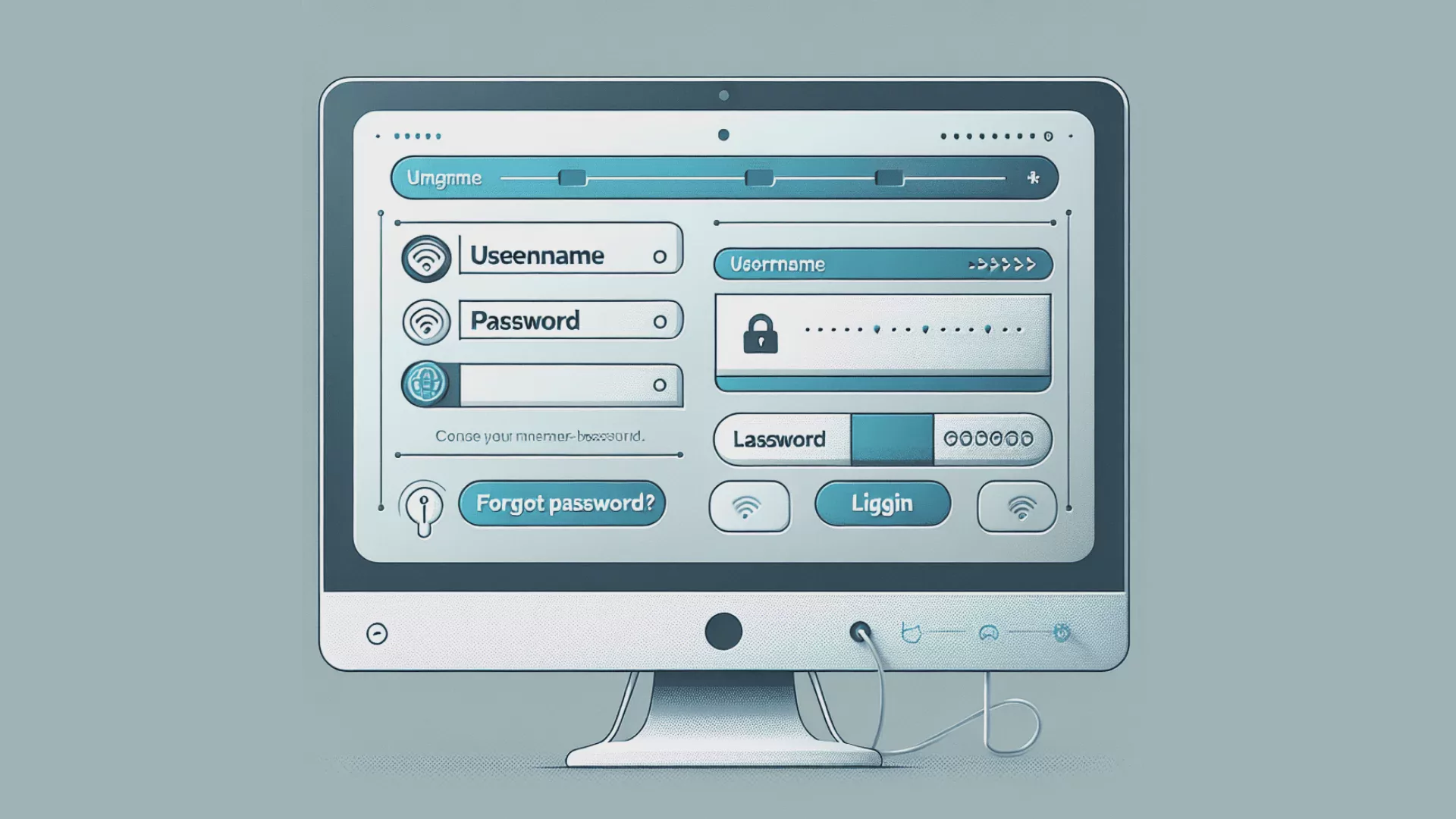
開啟瀏覽器,於網址列輸入路由器 IP 位址(常見為 192.168.1.1 或 192.168.0.1)。
輸入帳號與密碼(預設資訊可參考機身標籤或使用手冊,多數預設帳密為 admin)。
登入管理介面後,重新完成各項設定。
將路由器放置在通風良好處,遠離熱源。若問題依舊,可加裝散熱墊,或更換負載能力更佳的路由器。
1.2 路由器擺放不當
擺放位置是影響網路品質的關鍵因素。若將路由器放置在櫃子內、厚水泥牆旁,或是距離使用區域過遠,都會造成 Wi-Fi 訊號衰弱,並受到牆壁或家具遮擋。
解決方法
將路由器移至室內中央、空曠且較高的位置;遠離大型金屬物品、牆角,以及微波爐、嬰兒監視器等容易干擾訊號的設備。
1.3 路由器訊號無法覆蓋使用區域
倘若路由器訊號難以涵蓋整間住家或辦公空間,部分區域會出現網速遲緩、訊號死角。大坪數住宅、多層樓辦公室,或是牆壁與隔間較厚的場所,此狀況尤為明顯。
解決方法
空間範圍不大,可選用 Wi-Fi 訊號延伸器,或是更換涵蓋範圍較大的路由器。
場地面積廣闊,可建置多組網狀 Wi-Fi 節點強化訊號,各節點可同步提供穩定高速的網路連線;針對訊號難以抵達的區域,也能搭配有線網路加強。
1.4 路由器老舊
使用多年的路由器,訊號發射器、處理器與記憶體效能都會衰退,造成涵蓋範圍縮小、封包處理速度變慢。加上舊款機型多已停止韌體更新,無法支援最新 Wi-Fi 規範,也難以負荷高速網路傳輸。
解決方法
查詢路由器購買時間與規格,若已超過使用年限,或是不支援 Wi-Fi 6 等新規格,建議直接更換新機。
1.5 線路問題
設備之間的實體連接線材,也是影響網速的重要因素。早期常見的 ADSL 非對稱數位用戶迴路,透過電話線提供網路,如今技術已顯落伍,速度遠不及主流光纖與網路電纜,若再加上線路老化,網路狀況會更加惡化。
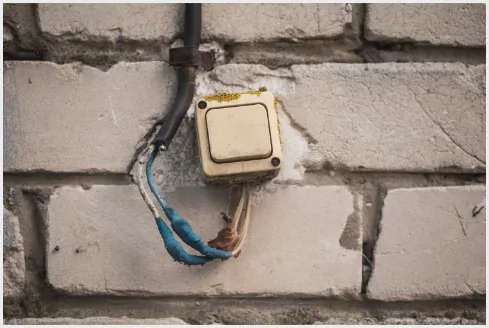
多數使用者會透過網路線連接數據機、路由器與設備,線路出問題多半來自品質不佳或線材受損。常見原因包括搬運大型家具造成擠壓、磨損,或是長期高低溫、日曬導致外膠層老化。若家中有貓、狗等寵物,線路也容易被抓咬受損。
解決方法
若目前仍使用 ADSL 線路,建議升級為光纖或有線網路。
定期檢查線材,查看接頭是否彎曲、線路是否磨損損壞,老化或故障線材請立即更換。
較長的網路線若輕微受損,可使用壓接工具剪除故障段落,重新壓接新接頭後繼續使用。
預防寵物啃咬線材,可加裝專用線材保護套、將線路收納至寵物碰不到的區域;也能在線體噴上檸檬水、萬金油等無害但寵物排斥的氣味。另外可準備磨牙玩具、橡膠啃咬用品,轉移寵物注意力。
1.6 頻寬不足
頻寬代表網路連線的最大傳輸速率,就像高速公路的車道,車道越多、通行量越大,資料傳輸速度就越快。當頻寬無法負荷同時上網的需求,網速自然變慢。
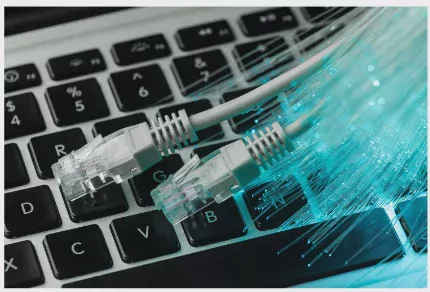
目前寬頻主要分為光纖與電纜兩大類,光纖能提供更高頻寬與更快速度。若經常遇到網速緩慢,可考慮升級光纖網路。部分寬頻方案設有流量上限,一旦超出使用量,網路業者就會進行限速。
解決方法
家中連網裝置多、經常使用大量流量,建議升級至更高頻寬的網路方案。\n \n若要從電纜網路更換為光纖,先評估自身的頻寬、速度需求與預算,再挑選合適的網路業者。光纖安裝費用雖較高,但網速會有明顯提升。\n \n確認自身網路方案是否有流量限制,若有需留意使用量,或升級為無流量上限方案,避免遭到無預警限速。
1.7 多部裝置同時執行高頻寬作業
在同一網路下,多部裝置同時進行觀看 4K 影片、線上遊戲、大型檔案下載等耗用流量的作業,容易造成網路壅塞,整體網速也會隨之下降。
解決方法
開啟路由器 QoS 服務品質功能,手動分配頻寬優先順序,確保重要裝置與作業優先使用網路資源。\n \n盡量錯開高流量作業時段,例如有人進行線上會議時,其他人避免同時下載檔案或進行線上遊戲。\n \n若長期有多部裝置同時大量傳輸資料,建議升級至高頻寬網路方案。

1.8 未經授權的網路存取
網速變慢也可能是遭到他人盜用 Wi-Fi。不明使用者會占用大量頻寬下載、傳輸檔案,甚至執行具有資安風險的行為。
解決方法
設定高強度 Wi-Fi 密碼,有需求時可啟用 WPA3 加密模式。
定期查看路由器連線裝置清單,發現陌生裝置立即更改 Wi-Fi 密碼,步驟如下:
登入路由器管理介面(操作請參考前述重設路由器步驟)。
進入無線網路設定,變更 Wi-Fi 密碼。
儲存設定後,所有裝置都需重新連線。
1.9 頻道壅塞
Wi-Fi 訊號可切換不同頻道運作,若附近多台路由器使用相同頻道,就會互相搶奪頻寬造成壅塞,公寓大樓、人口密集區域最常見此問題。
解決方法
使用 Wi-Fi 分析工具偵測周遭頻道狀況,登入路由器設定頁面,手動切換至使用率較低的頻道。多數路由器雖具備自動選頻功能,但微波爐、藍牙裝置等電磁干擾,仍可能導致所選頻道不適用。
切換至 5 GHz 頻段,此頻段穿透力較弱,但可用頻道數量多、整體壅塞狀況較少。

1.10 惡意程式消耗資源
木馬、間諜軟體等惡意程式入侵裝置後,會占用系統記憶體與執行中的程式,並持續對外連線傳輸資料、消耗頻寬,不僅拖慢單一裝置速度,也會影響整個區域網路。
解決方法
定期使用最新版防毒軟體掃描裝置,清除惡意程式。
隨時更新作業系統與應用程式,修補安全漏洞,避免遭惡意程式入侵。
不從不明來源下載軟體與檔案,謹慎點擊可疑郵件與連結。
1.11 背景程式耗用頻寬
裝置上的許多應用程式會自動在背景執行,例如系統自動更新、雲端備份、串流服務等,容易被使用者忽略,這些作業會持續消耗頻寬,拖慢其他上網速度。
解決方法
開啟裝置的工作管理員或活動監視器,關閉背景中耗費頻寬的程式。準備進行線上會議、直播、遊戲等重要作業前,務必暫停不必要的背景工作。
將裝置更新設定為凌晨等離峰時段執行,避開網路尖峰期。
1.12 網路業者服務異常
有時網速問題並非使用者端裝置所致,而是網路業者(ISP)基礎設施故障、維護不當,或是尖峰時段網路承載不足。
解決方法
進行網速測試,確認實際速度是否符合當初申辦的方案規格。
懷疑業者端異常,可查詢官方服務公告,或聯絡客服反映問題。
若長期在尖峰時段網速低落,且已排除自身裝置問題,可考慮更換服務穩定性更佳的網路業者。
1.13 網站 / 平台伺服器異常
特定網站或線上平台本身的伺服器故障,也會造成連線緩慢、無法載入,此類問題多為暫時性。若頻繁發生,建議改用其他穩定的替代服務。
解決方法
開啟其他網站測試,確認自身網路連線是否正常。
瀏覽器暫存與 Cookie 異常也可能導致網站載入失敗,清除後重新嘗試。
更換不同瀏覽器連線測試。
使用線上網站檢測工具,查詢該平台是否全面斷線。

1.14 VPN 服務問題
不少使用者會使用 VPN 保護上網隱私,而品質參差的 VPN,是造成網速變慢的常見原因。連線節點距離越遠,網路延遲越高、資料傳輸時間也會拉長。
解決方法
優先選擇地理位置較近的 VPN 節點,多方切換測試。
若長期連線不穩、網速低落,建議更換專業穩定的 VPN 服務。
1.15 公共網路基礎設施故障
此狀況發生機率較低,但若遇天災、意外損毀等不可抗力因素,公共網路線路會中斷或異常。可向網路業者、鄰居確認狀況,僅能靜待修復完成。
二、診斷故障的重點
2.1 定期檢測網速並記錄異常狀況
首先檢查網路線材與硬體設備,確認無異常後,持續觀察網速變化。當網速明顯下降時,記錄發生時間、使用設備、上網行為與流量狀況,藉此判斷問題是持續性還是偶發性、是否與尖峰時段或特定設備有關。不僅有利於釐清故障原因,後續向網路業者反映時也能提供完整資訊。
2.2 調整設定後持續觀察網路狀態
不論是移動路由器位置、升級頻寬方案,或是進行其他設定調整,短期網速改善不代表問題完全解決。建議固定時間點測速,並在網路尖峰期實測,長期追蹤狀況,確認改善方式有效後,再決定是否進行下一步處理。
三、總結
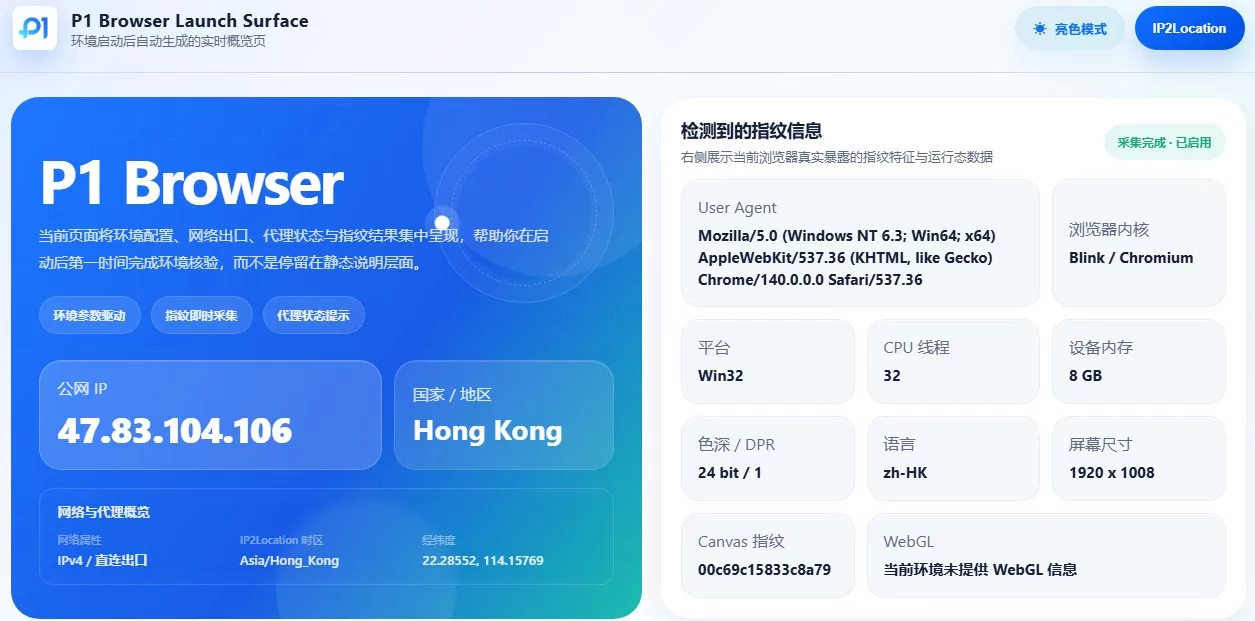
了解各類網速問題的原因與解決方式後,搭配合適的測速工具,能更有效率地最佳化網路環境。P1Browser 測速工具操作簡單、功能完整,適合所有使用者,支援多種作業系統與設備,開啟瀏覽器即可執行測速。測速流程快速、資料清楚,能快速掌握網路狀態;若有使用 VPN,也可藉此檢測 DNS 外洩,確認隱私防護效果。